从一份地理数据,
到一张清晰成果图。

地图 · 坐标 · 资料 · 出图

导入常用地图格式,完成坐标转换、标绘与
图层整理,再导出项目所需成果。

下载 Windows 版

3D 品牌视觉示意

四步,让资料连成完整项目。

  1. 蓝色文件夹与导入箭头

    导入资料

    常用地图与轨迹格式

  2. 带定位针与多边形的地图

    地图标绘

    点、线、面与测距测面

  3. 叠放的蓝色地图图层

    整理图层

    属性、样式与照片附件

  4. 文档与成果导出箭头

    导出成果

    数据文件与 PNG 地图

不同资料,在同一个项目中衔接。

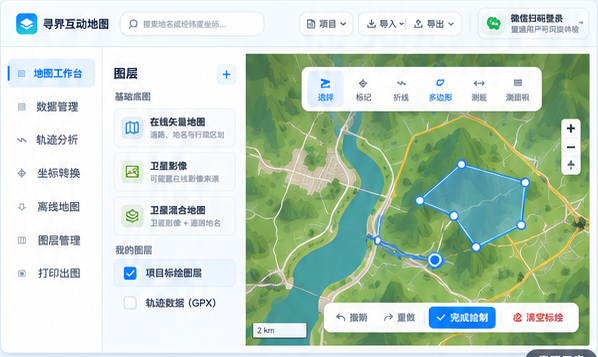
三维地图工作台示意:左侧图层管理、地图标绘工具与地图中的蓝色多边形
界面示意

坐标转换

转换为
批量坐标文件格式

WGS84 转换为 CGCS2000,使用 CSV 格式。

GeoJSON / KML /
GPX / GeoPackage / DXF

支持标准地理数据格式的导入与导出。

单点与 CSV/TXT
批量坐标转换

支持常用坐标系之间的转换,
可批量处理坐标文件。

照片附件与自定义字段

为要素添加照片等附件,
并按需维护属性字段。

把下一份地图项目,做得更清楚。

下载 Windows 版

普通用户可浏览地图与已有资料;编辑、转换及导入导出需会员。

支持的地图与资料格式

在同一个项目中整理地图、轨迹与坐标资料。

地图与轨迹
GeoJSON、KML、GPX、GeoPackage、DXF
批量坐标
CSV、TXT
离线地图
MBTiles 与预先下载的离线区域
成果图片
PNG 地图,含标题、图例、比例尺与指北针

数据导入导出、坐标转换与成果出图需有效会员。DXF 支持常用二维 ASCII 实体。

下载 Windows 版

开始使用三维地图

  1. 下载安装

    下载 Windows 版,按下载文件的提示完成安装或解压。解压后请保留文件夹内的运行文件。

  2. 启动与微信登录

    安装或解压完成后,启动地图程序并使用微信扫码登录。首次登录与会话恢复需要网络。

  3. 开始地图项目

    普通用户可浏览地图和查看已有资料。会员可导入资料、标绘地图、整理图层和导出成果。

项目资料由本机管理。离线使用前,请先登录并下载需要的地图区域,或导入已有的 MBTiles。

下载 Windows 版